Linux 설치를 해보자!
개발자라면 Linux를 설치할 줄 알아야 하지 않을까. 그러므로 Linux 설치하는 방법을 알아보자.
linux 종류에는 정말 다양하게 여러가지가 있지만 그중에서 redhat 기반의 CentOS를 설치해보자.
1. VMware 다운로드
VMware Workstation Player 다운로드 | VMware | KR
먼저 가상 머신을 실행할 수 있는 VMware Pro를 다운로드
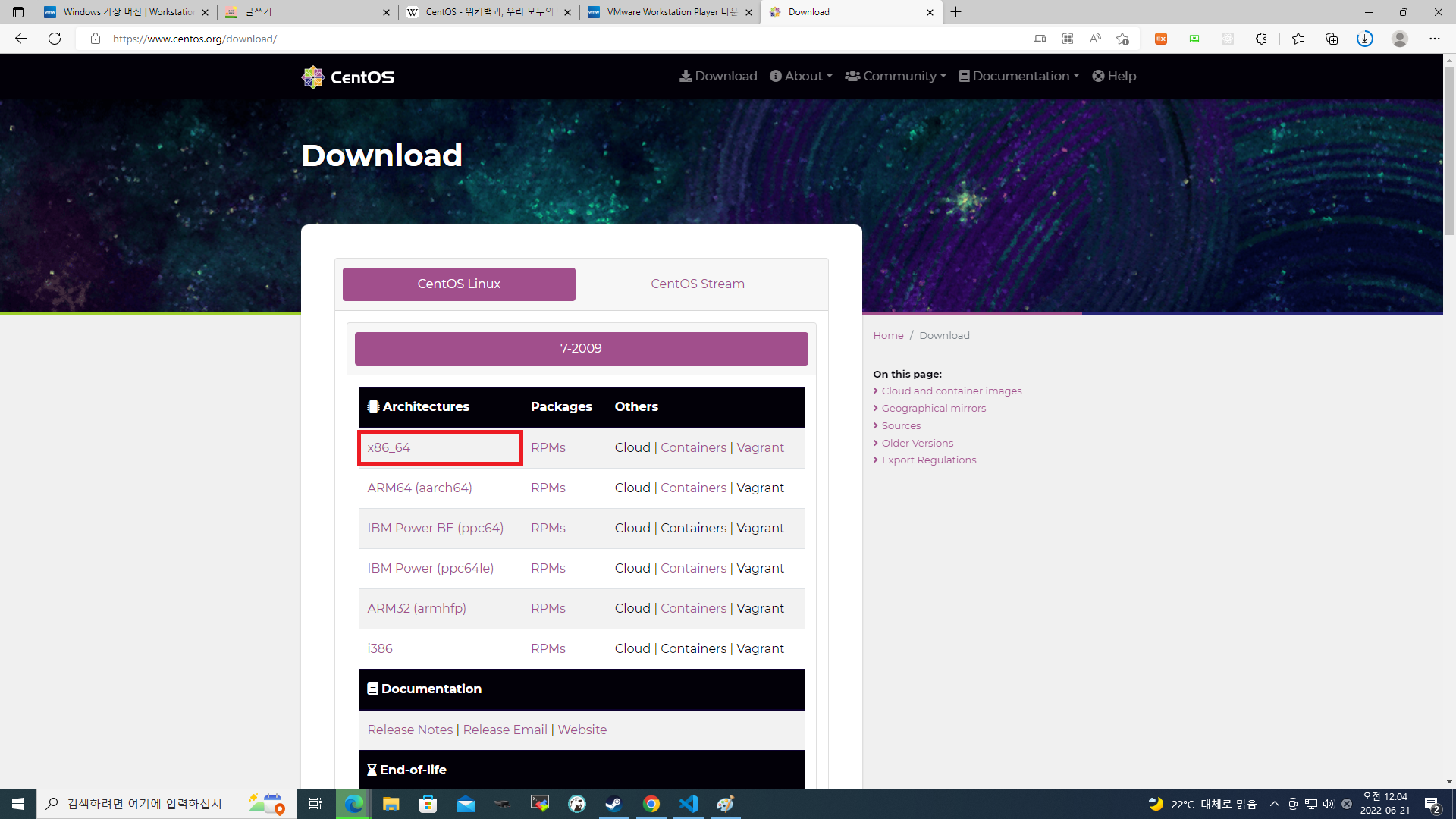
2. CentOS 다운로드
Download
Home Download Architectures Packages Others x86_64 RPMs Cloud | Containers | Vagrant ARM64 (aarch64) RPMs Cloud | Containers | Vagrant IBM Power BE (ppc64) RPMs Cloud | Containers | Vagrant IBM Power (ppc64le) RPMs Cloud | Containers | Vagrant ARM32 (armhf
www.centos.org
CentOS 이미지를 다운로드(X86_64 버전)
네이버나 카카오나 아무데서나 받으면 되는데 눌러보고 제일 빠른곳에서 받으면 됨
minumum, everything 등등 여러가지가 있는데 minumum 받아서 설치해도 필요한건 나중에 인터넷으로 패키지 다운 가능하니 아무거나 맘에 드는거 다운로드 받으면 됨
CentOS-7-x86_64-DVD-2009.iso
3. CentOS 설치
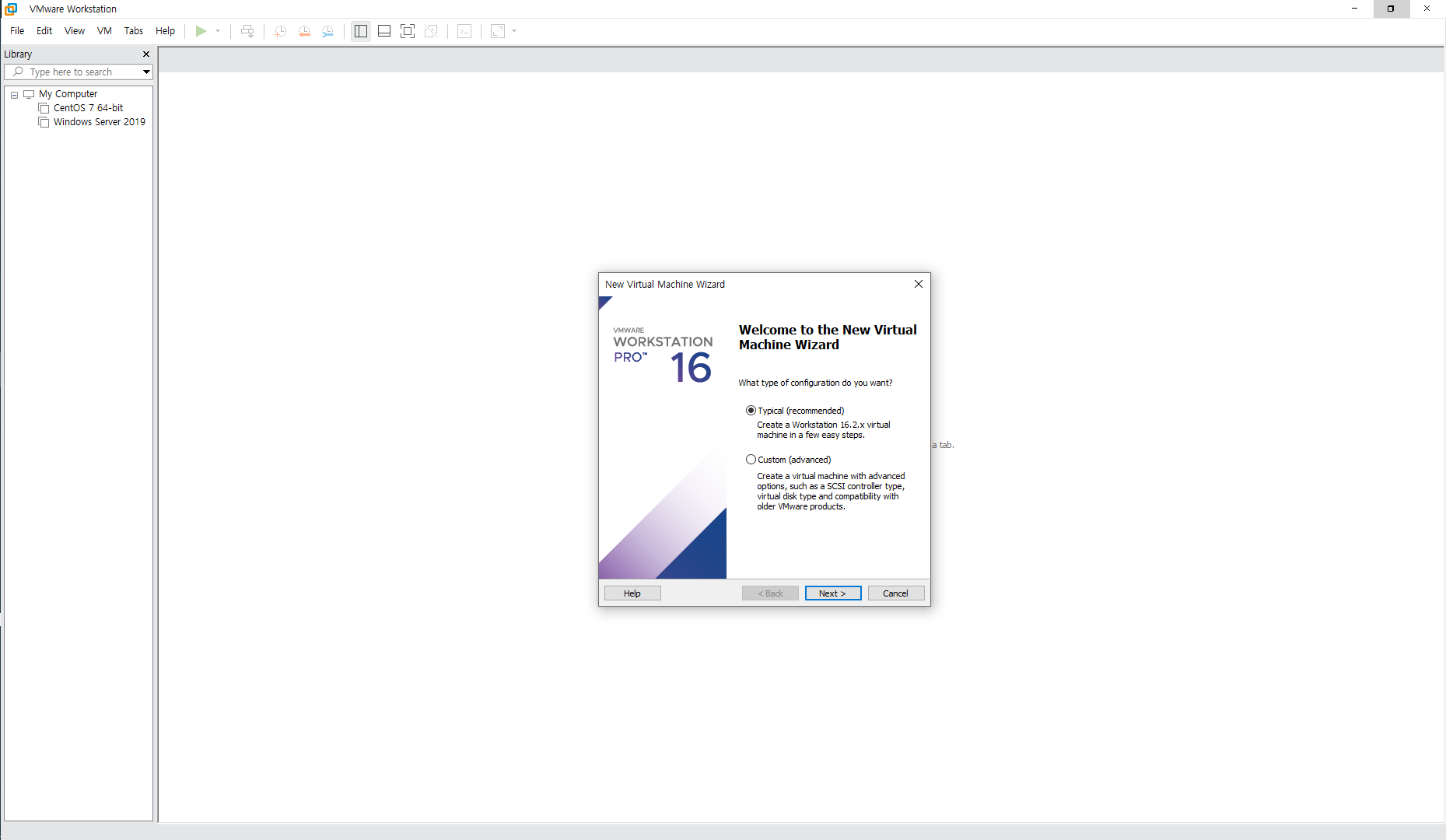
VMware Pro를 실행하고 New Virtual Machine를 선택
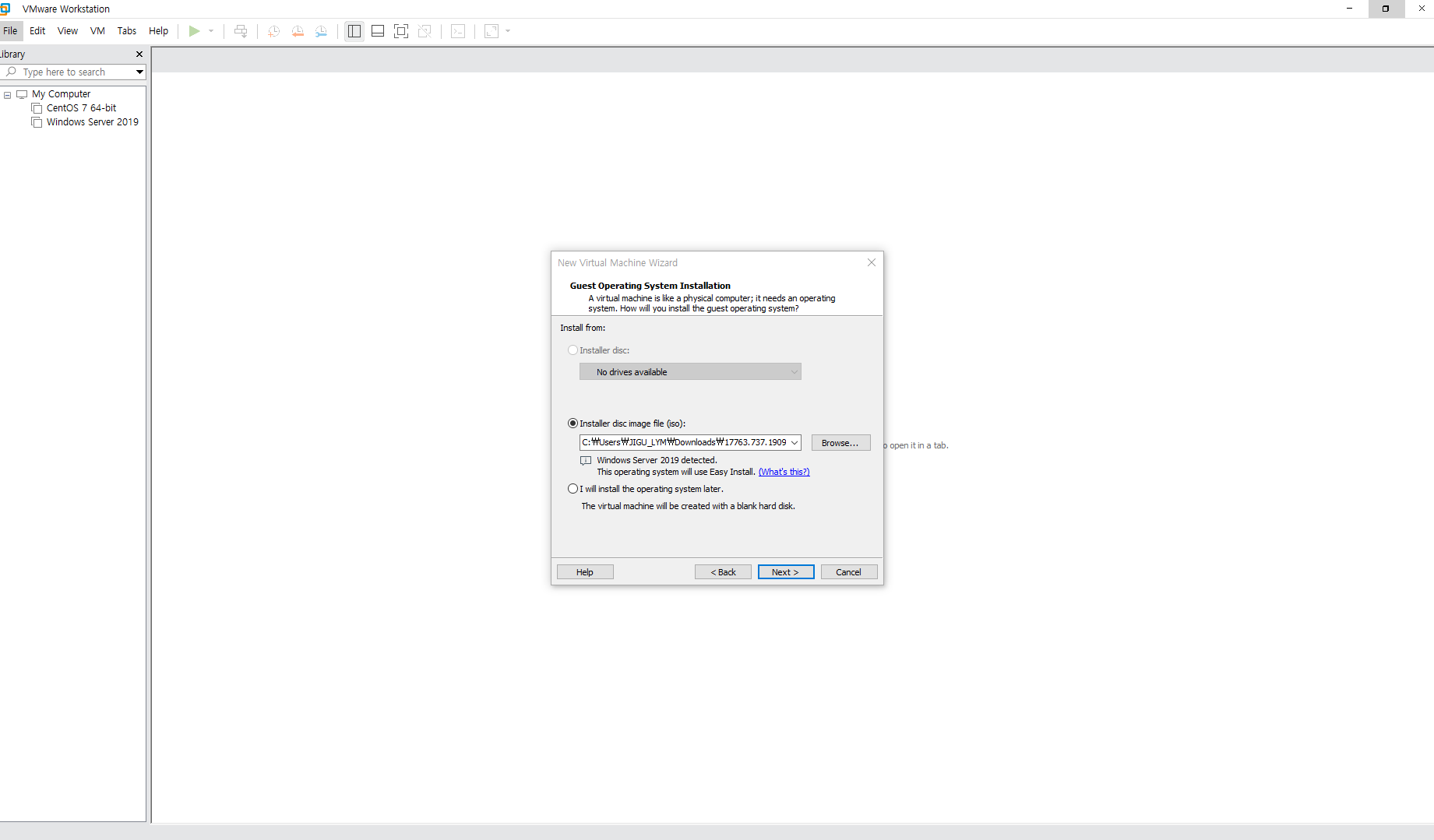
Installer disc image file (iso)를 선택하고 다운로드 받은 CentOS ISO 파일을 선택
이름은 아무렇게나 입력
username와 password는 일반 계정으로 로그인할때 사용할 예정이므로 기억하기 쉬운것으로 설정
id : testuser pw : 1234

Virtual Machine 이름 선택하는게 나오는데
무난하게 CentOS라고 입력... 기존에 만들어 놓은 가상 머신이 있어 CentOS(2)가 됨
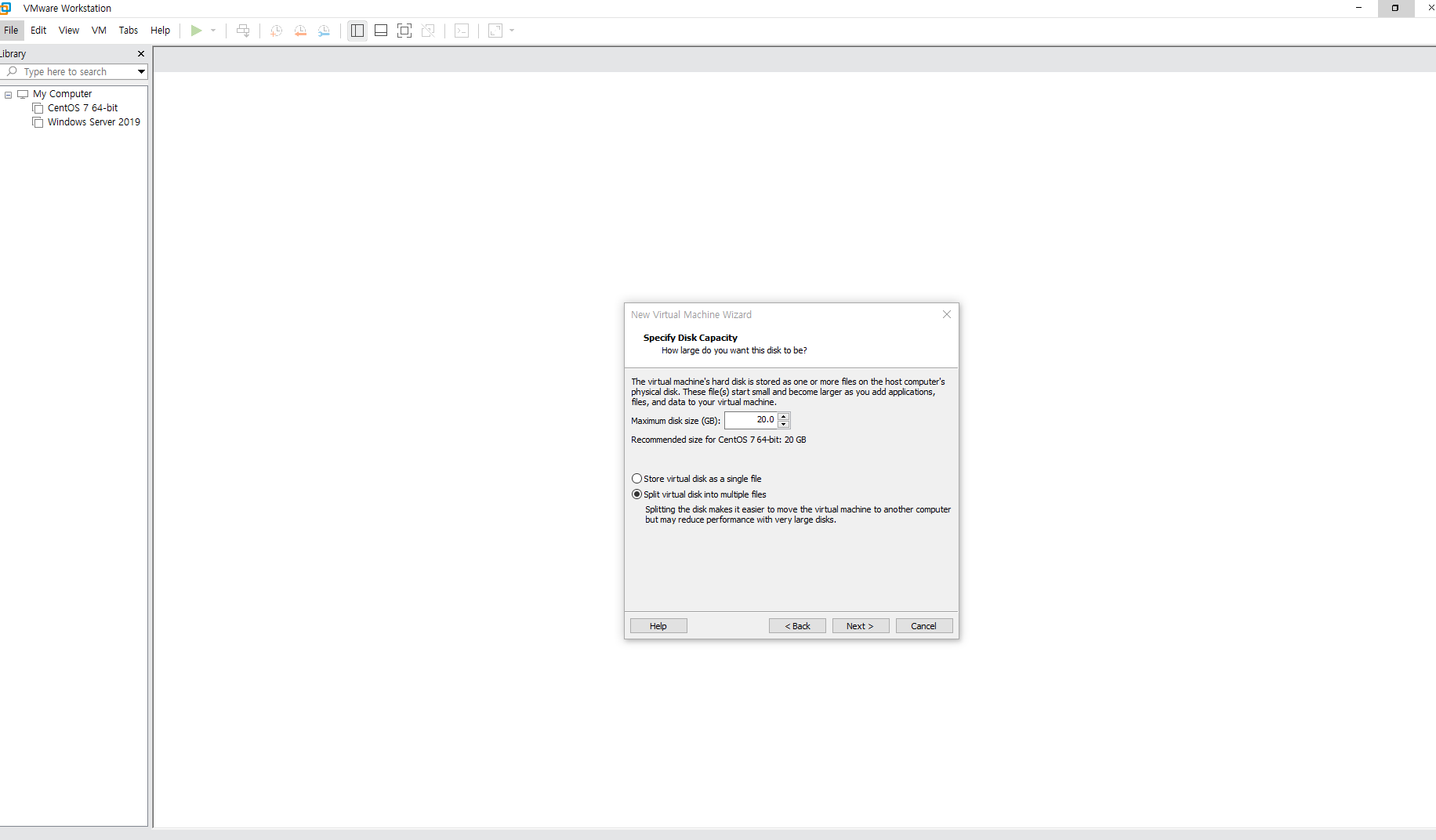
Next로 넘어가면 용량을 설정하는데 ssd나 hdd 용량이 넉넉하면 많이 잡아줘도 됨
100GB로 설정하고 넥스트!
그전에 파일 분할해서 저장할거냐 말거냐 물어보는데 아무거나 선택
장단점은 다음에 확인해보자
거의다 된거 같은데..
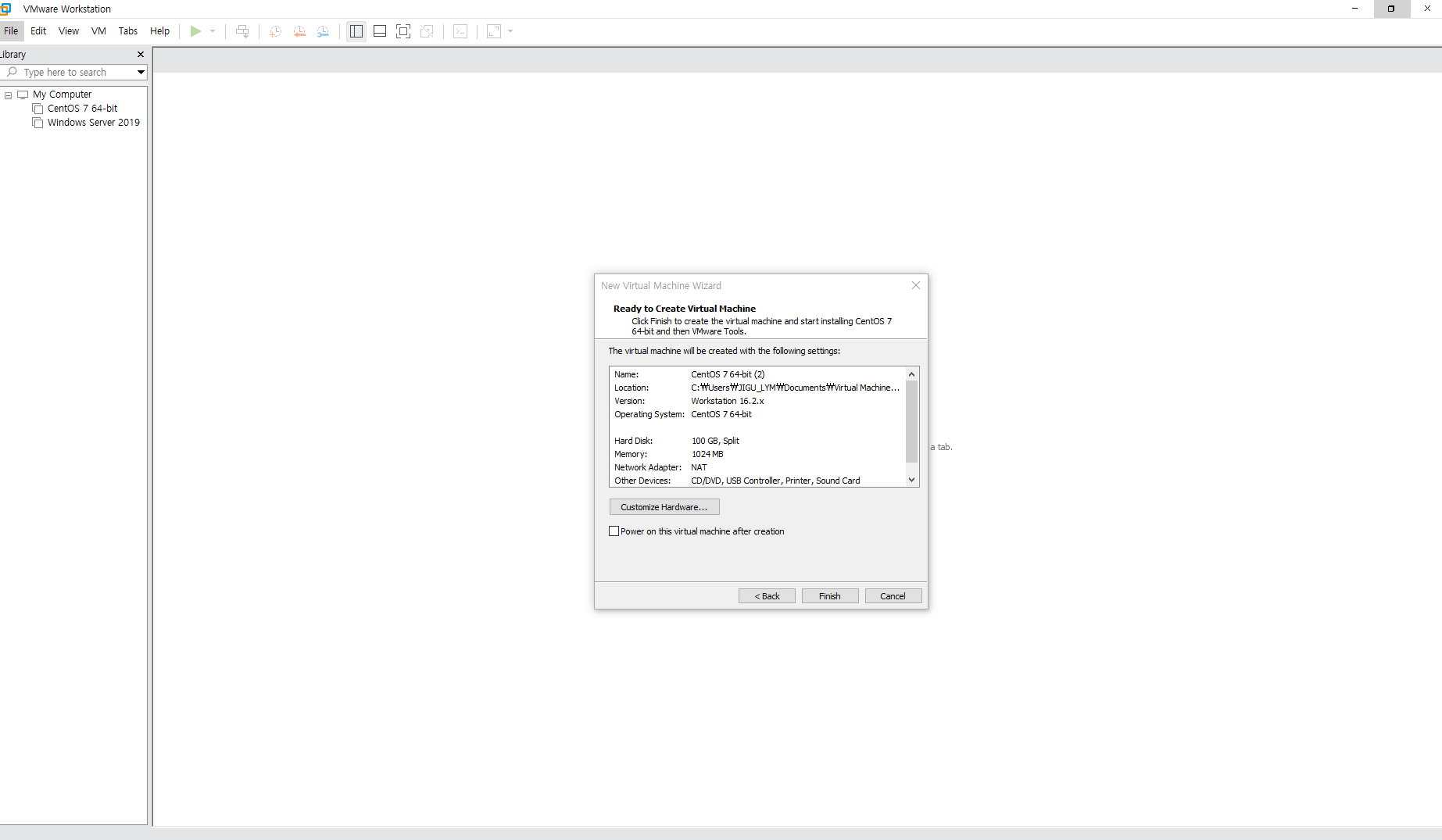
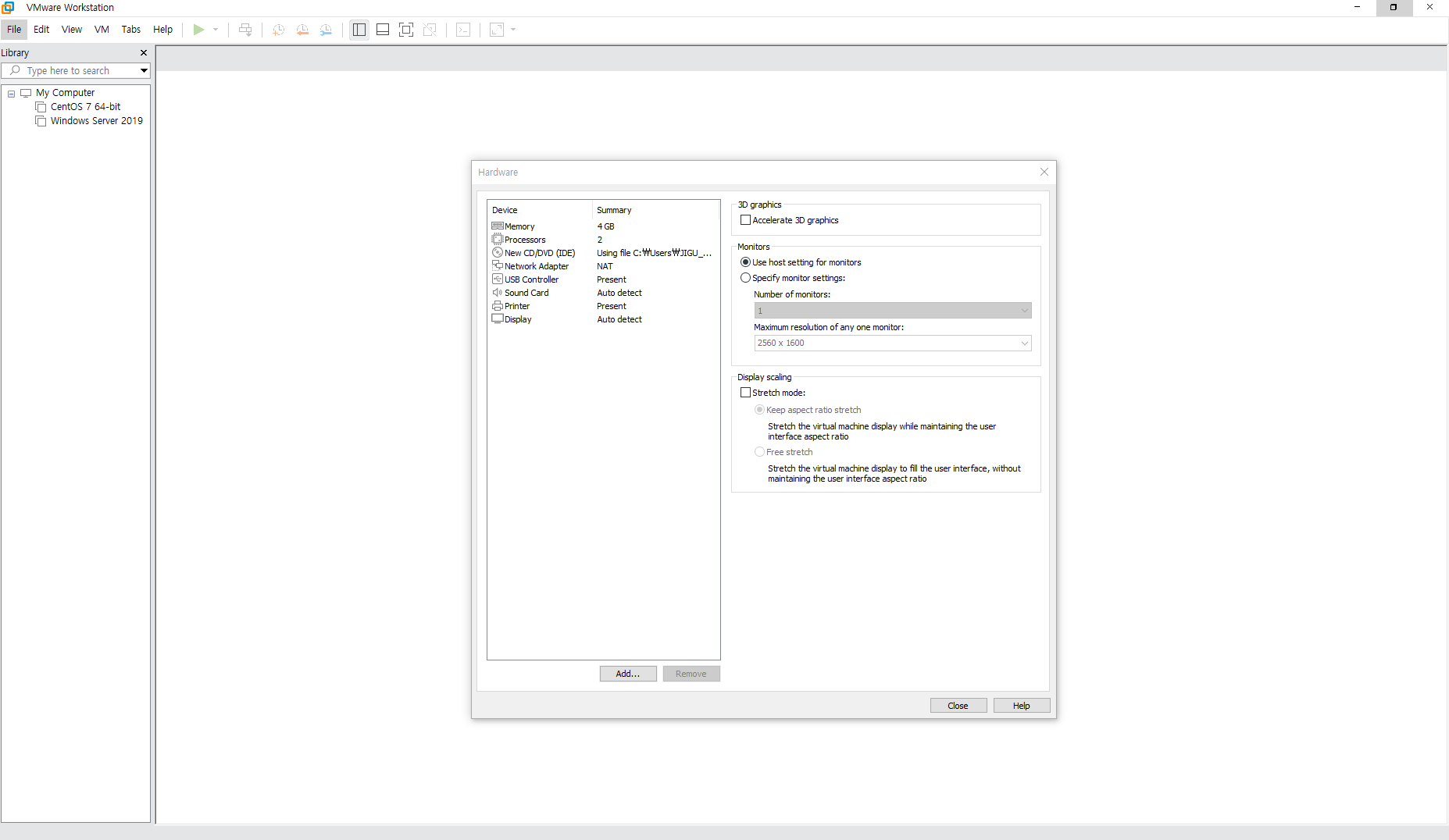
생성할 가상머신의 설정값을 확인 가능... 혹시나 변경할 사항이 있으면 CUSTOMIZE HADWARE... 눌러서 변경 가능!!
메모리가 1GB로 되어 있어 부족하니 4GB로 변경함
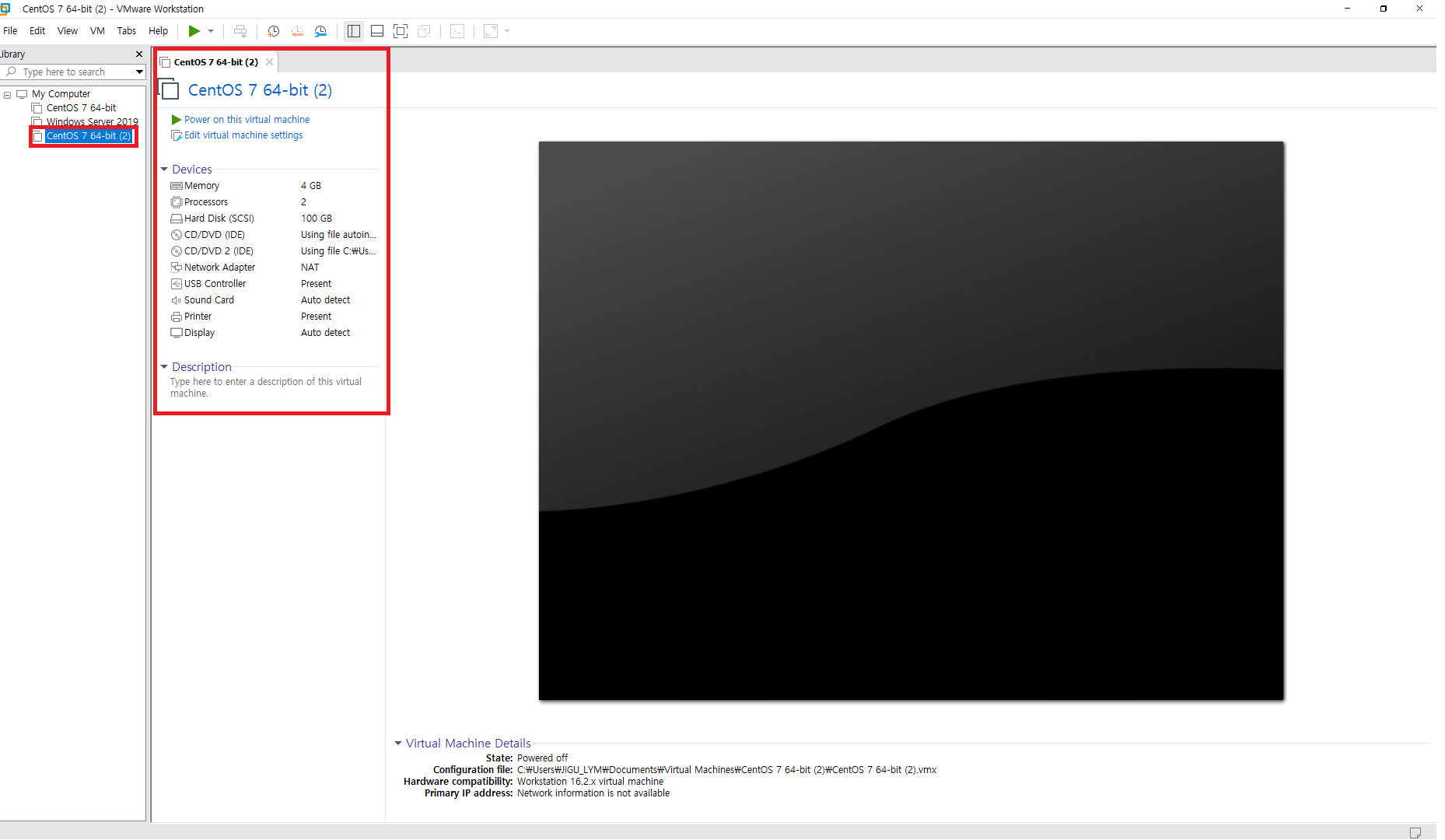
가상머신이 잘 생성되었다!!!
이제 Power On!! 해서 리눅스를 설치하면 된다!
Power On!!
열심히 설치가 준비가 진행중..
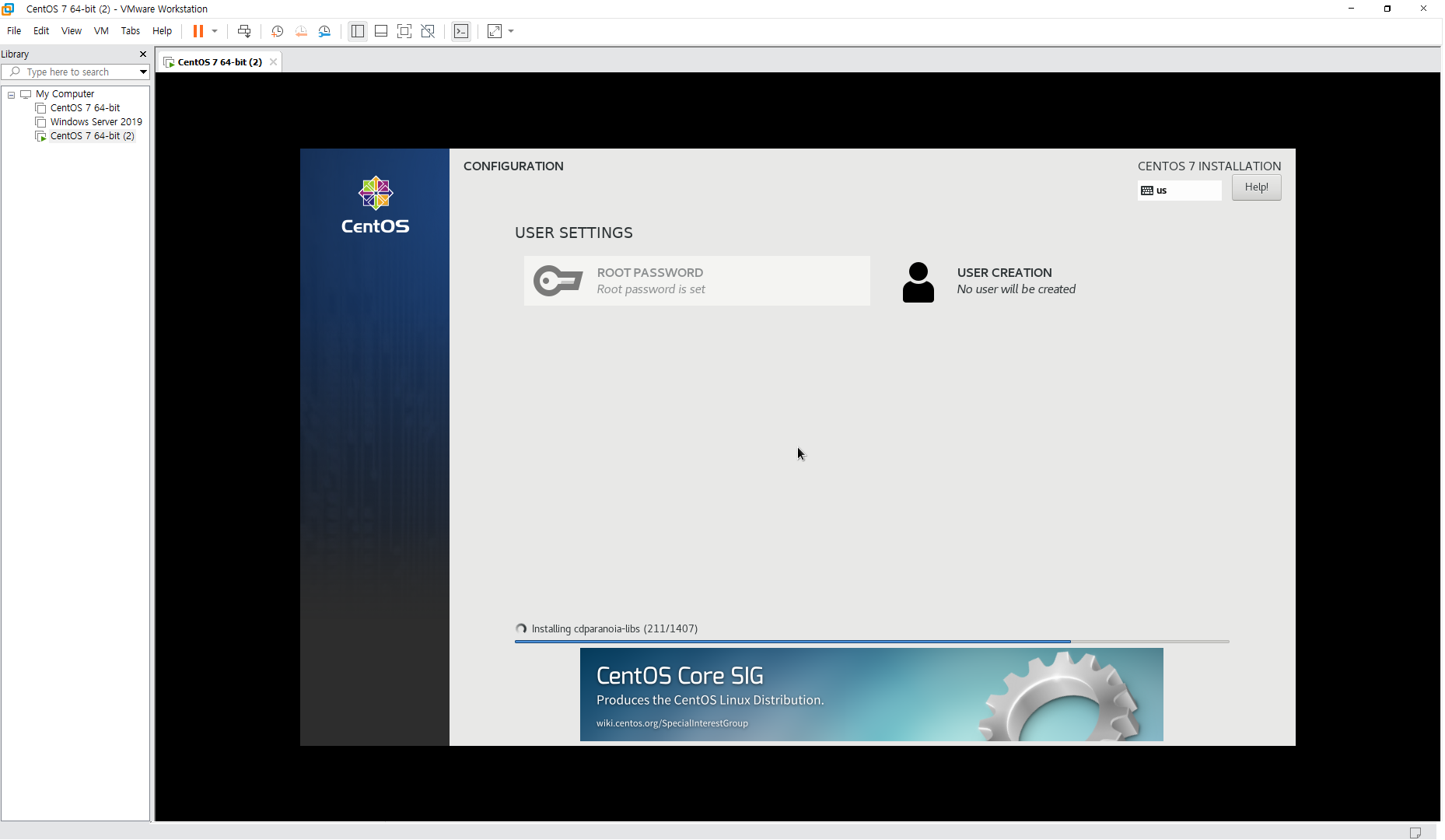
나로호도 열심히 우주로 올라가는중
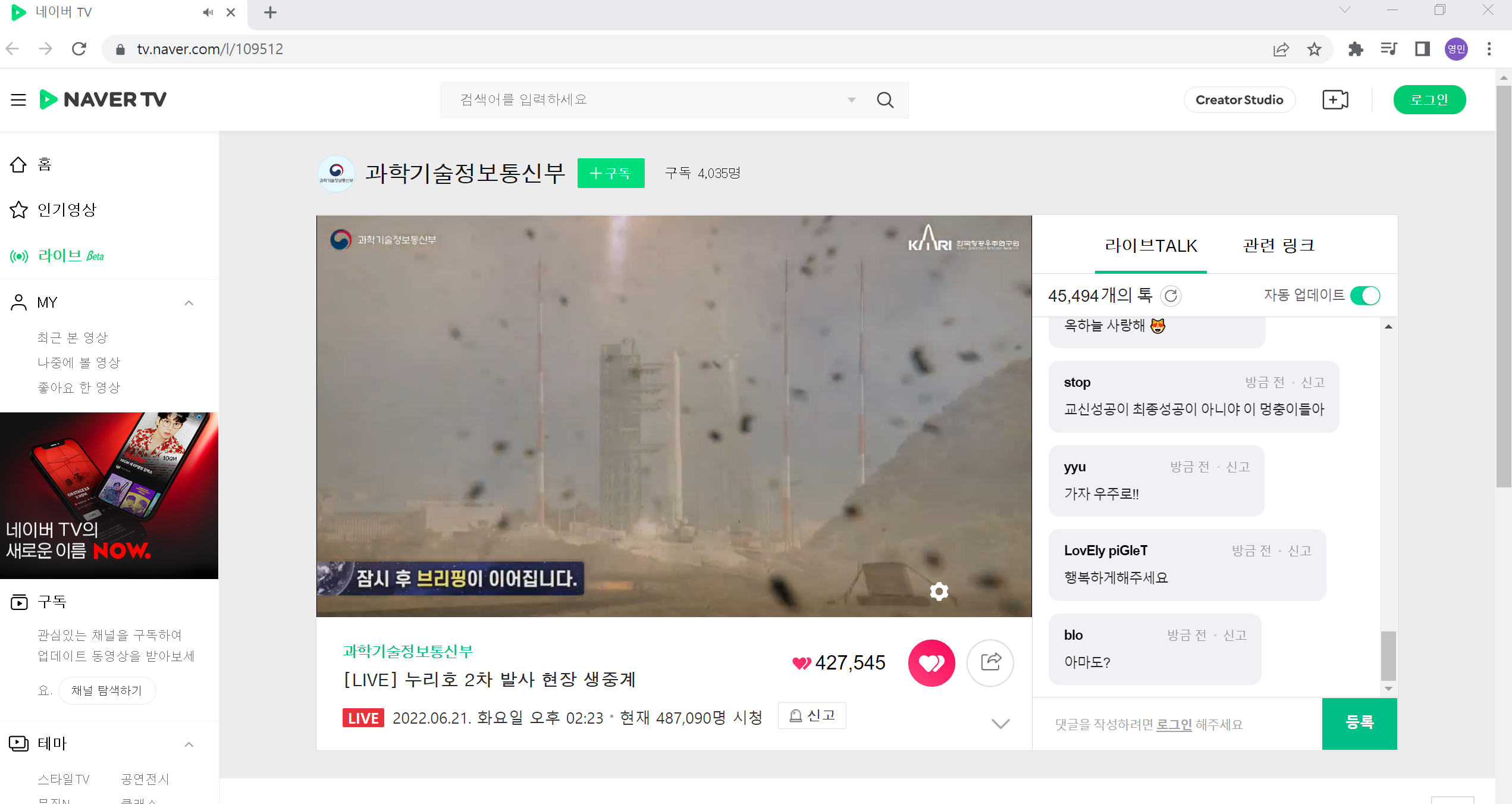
음... 설치가 완료가 된거 같은데 파티션 나누고 필요한 프로그램 선택하고 하는게 안나오네..
어쨋든 설치가 되었으니 필요한건 추가로 설치하면됨
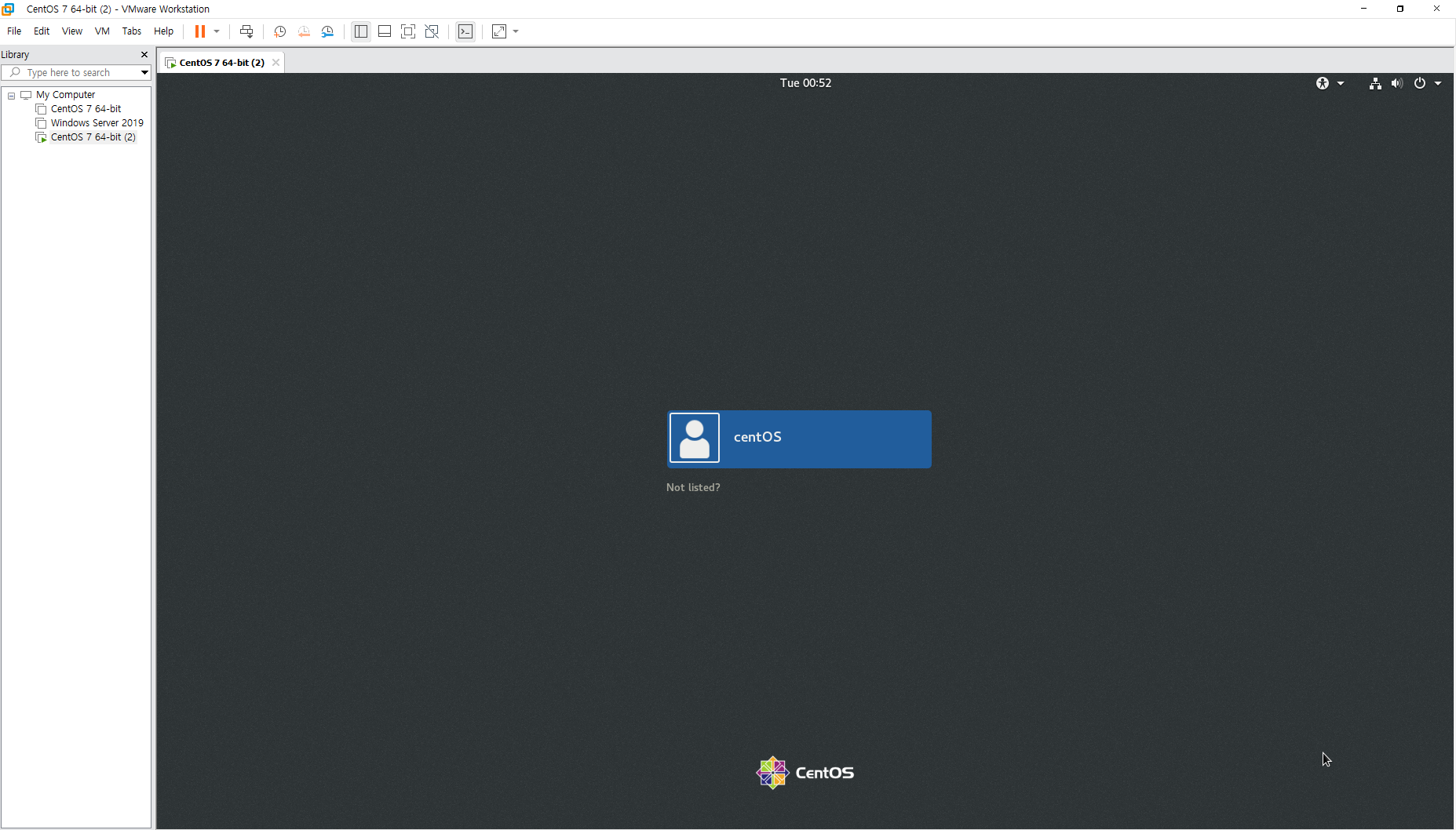
GUI 환경으로 설치해야함
GNOME
파티션 설정
로그인도 잘 된당!!!
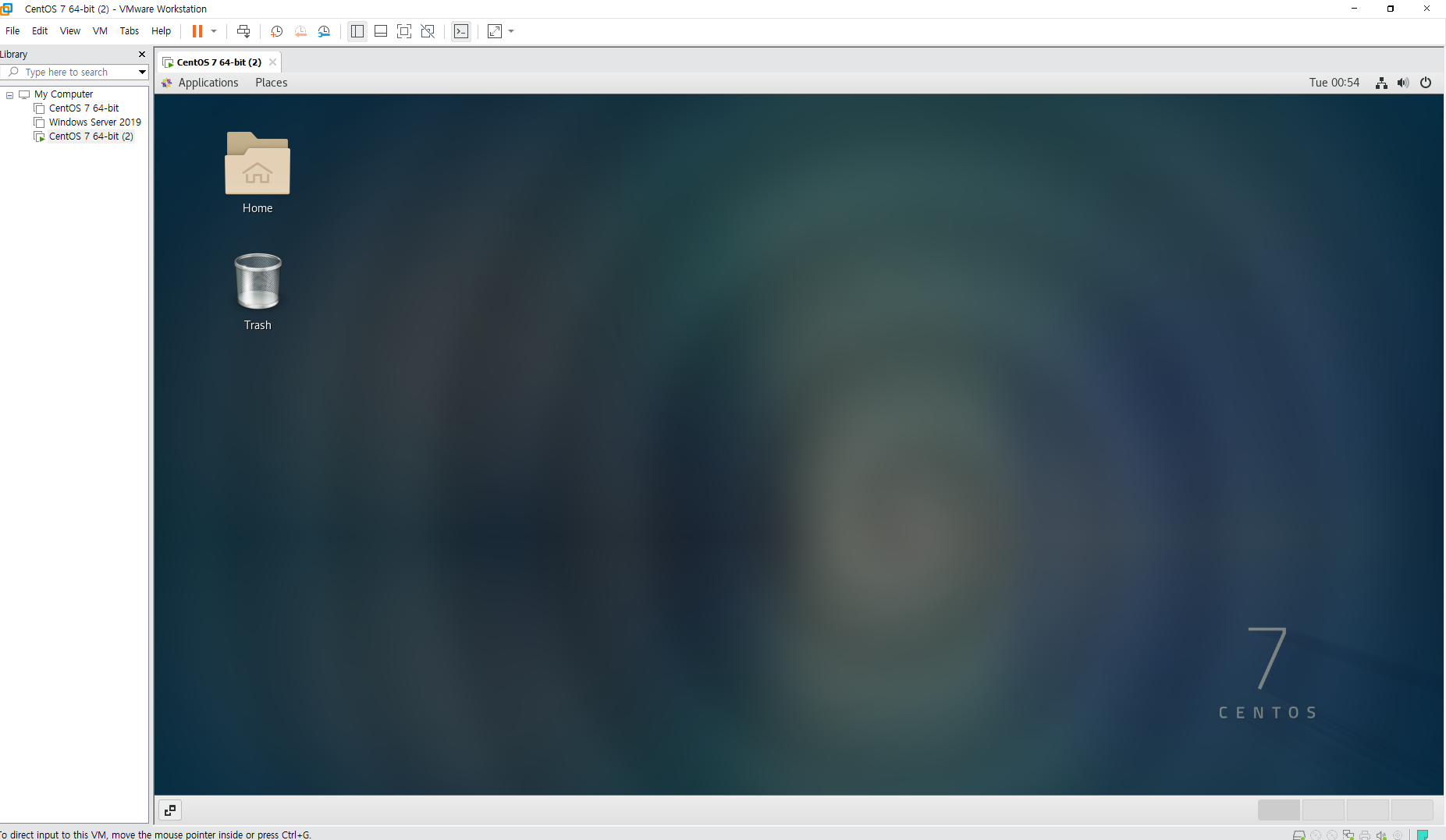
부팅 후
SELINUX DISABLED 적용
SSH 포트 변경
FIREWALLD 포트 추가 OR DISABLED
캡처가 많으니 천천히 해야지
'공부 > linux' 카테고리의 다른 글
| Tomcat 설치 및 실행 (0) | 2022.06.24 |
|---|---|
| 리눅스(CentOS) SSH 설정 (1) | 2022.06.24 |